آموزش گامبهگام بهینهسازی تصاویر وردپرس؛ از آپلود تا انتشار

- بهینهسازی تصاویر وردپرس از کجا شروع میشود؟
- زنجیرهٔ تصویر در وردپرس؛ از کتابخانهٔ رسانه تا مرورگر
- آموزش گامبهگام؛ هفت قدم قبل از انتشار هر تصویر
- فرمت و فشردهسازی در وردپرس؛ دستی، افزونه یا سرویس تحویل؟
- بارگذاری تنبل؛ کجا کمک میکند و کجا آسیب میزند
- پنج اشتباه رایج و اصلاح سریع هرکدام
- جمعبندی؛ تصویر سبک، نتیجهٔ روند تکرارشدنی
متن صفحه معمولاً کیلوبایتها وزن دارد و یک تصویرِ دستنخوردهٔ دوربین، چند مگابایت؛ برای همین در بیشتر صفحات وردپرسی که ممیزی سرعتشان را گرفتهایم، سهم اول سنگینی صفحه با تصاویر بوده نه با افزونهها یا قالب. طبق آمار W3Techs، وردپرس حدود ۴۳ درصد از کل وبسایتهای دنیا را قدرت میدهد (تاریخ گردآوری: آبان ۱۴۰۵) و همین گستردگی یعنی اشتباهات رایج آپلود تصویر، در مقیاس میلیونی تکرار میشود. خبر خوب این است که مشکل با خرید ابزار حل نمیشود، با روند حل میشود.
این مقاله لایهٔ فنی و وردپرسیِ کار را میبندد: چه چیزی قبل از آپلود، چه چیزی در کتابخانهٔ رسانه و چه چیزی در تحویل. لایهٔ معنایی و سئوییِ تصویر — نوشتن alt درست، نام فایل، متن پیرامونی و جدول انتخاب فرمت — در مقالهٔ جداگانهٔ بهینهسازی تصاویر سئو پوشش داده شده و اینجا ارجاع میدهیم تا هر مقاله میدان خودش را داشته باشد.
بهینهسازی تصاویر وردپرس از کجا شروع میشود؟
شروع درست از قبلِ نصب هر افزونهای است، با سه سؤال کوتاه. اول: این صفحه واقعاً به این تصویر نیاز دارد یا تصویر تزئینی است که میشود سبکترش کرد؟ دوم: بزرگترین عرضی که این تصویر در قالب شما واقعاً نمایش داده میشود چند پیکسل است — نه در ایدهٔ شما، در قالب فعلی؟ سوم: چه کسی قرار است هر هفته تصویر وارد کند و آیا همین فرد با یک برگهٔ ساده میتواند روند را اجرا کند؟ هر سه سؤال قبل از آپلود جواب میخواهند، نه بعد از کندشدن سایت.
قاعدهٔ اندازهٔ ما ساده است: فایل را کمی بزرگتر از بزرگترین نمایش واقعی آماده کنید، نه چند برابر. اگر قالب تصویر را در عرض هزار پیکسل نشان میدهد، آپلود تصویر چهار-هزار-پیکسلی یعنی انتقال چهار برابر داده برای همان نتیجه، و بقیهٔ کار را بعداً نسخههای وردپرس انجام میدهند. به تجربهٔ ما همین یک قاعده، بدون هیچ افزونهای، نیمی از مشکل سایتهای تازه را جمع میکند؛ چون اکثر فایلهای سنگین، خروجی مستقیم دوربین و موبایلاند که بیبرش وارد کتابخانه شدهاند.
زنجیرهٔ تصویر در وردپرس؛ از کتابخانهٔ رسانه تا مرورگر
وقتی فایلی در کتابخانهٔ رسانه آپلود میکنید، وردپرس از آن چند نسخه با اندازههای مختلف میسازد و قالب و افزونهها هم معمولاً اندازههای خودشان را به این فهرست اضافه میکنند؛ در مرورگر، ویژگی srcset تصمیم میگیرد کدام نسخه برای هر دستگاه فرستاده شود. این زنجیره مفید است، ولی دو پیامد دارد: سرور پر از نسخههایی میشود که هیچ قالبی استفاده نمیکند، و اگر تصویر با اندازهٔ اشتباه در متن درج شود، مرورگر فایل درشت را دانلود و کوچک نشان میدهد — بدترین حالت ممکن.
سه کار عملی روی این زنجیره توصیه میکنیم. یکی، فهرست اندازههای تولیدشده را مرتب کنید: اندازههایی که هیچ بخشی از سایت استفاده نمیکند حذف یا محدود شوند، ولی با احتیاط، چون قالب یا افزونهٔ گالری ممکن است به نسخهای خاص وابسته باشد. دو، تصاویر را با «اندازهٔ درست» در محتوا درج کنید و در بررسی نهایی، خروجی واقعی صفحه را ببینید نه پیشنمایش ویرایشگر. سه، حواستان به تصاویری که قالب از پوشهٔ خودش لود میکند باشد؛ اینها اصلاً از کتابخانهٔ رسانه عبور نمیکنند و در ممیزیها دیدهایم بنرهای چندمگابایتی که سالها در پوشهٔ قالب نشستهاند و هیچ افزونهای سراغشان نرفته است.
آموزش گامبهگام؛ هفت قدم قبل از انتشار هر تصویر
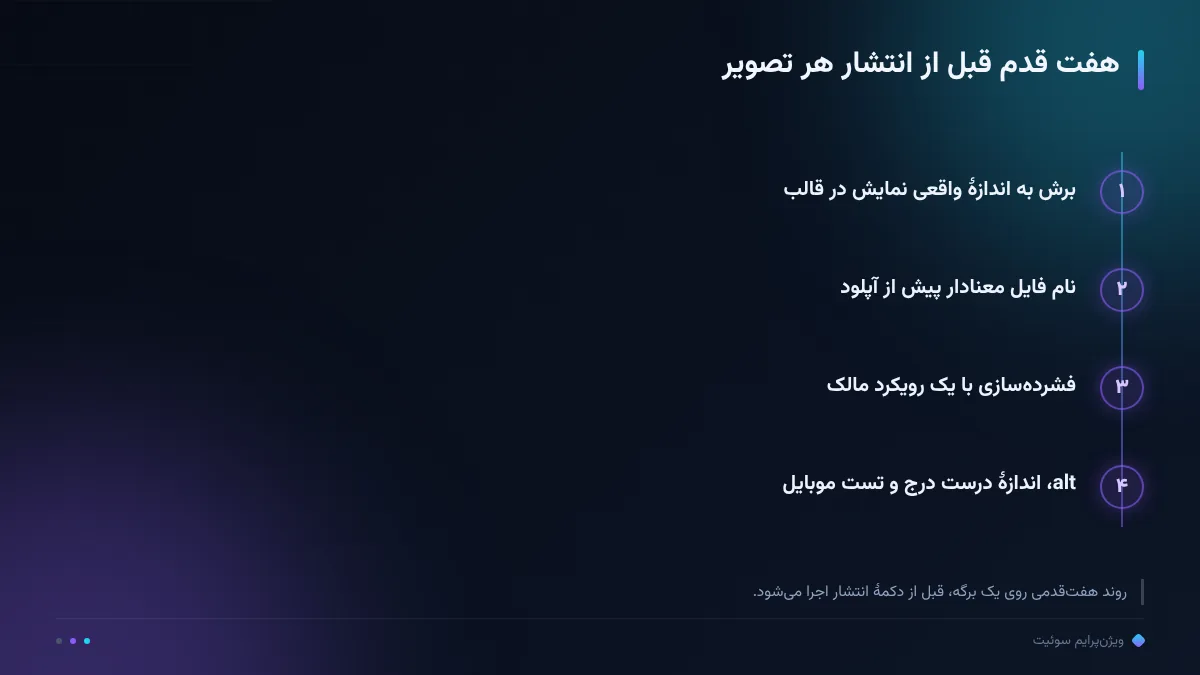
هفت قدم زیر را بهصورت برگهٔ ثابت کنار دکمهٔ انتشار بگذارید؛ کل مسیر برای یک تصویر چند دقیقه بیشتر نمیگیرد و بعد از چند هفته عادت تیم میشود. قدم اول، برش تصویر به اندازهٔ واقعی نمایش است، همان قاعدهٔ بخش اول. قدم دوم، تغییر نام فایل قبل از آپلود به عبارتی معنادار و خوانا. قدم سوم، فشردهسازی با رویکردی که بخش بعد انتخابش را باز میکند. قدم چهارم، پرکردن متن جایگزین و عنوان در کتابخانهٔ رسانه — نه خالی گذاشتن و نه لحن تبلیغاتی.
قدم پنجم، درج تصویر با اندازهٔ متناسب در متن و چککردن تراز و فاصله در نسخهٔ منتشرشده. قدم ششم، دیدن صفحه در موبایل با اینترنت معمولی، نه فقط دسکتاپ؛ ترتیب بارگذاری و جایگاه تصویر در موبایل معمولاً با دسکتاپ فرق دارد. قدم هفتم، پایش بعد از انتشار: اگر صفحه از صفحات پرترافیک شماست، سرعتش را بعد از تغییر تصاویر یکبار بسنجید تا اثر واقعی روند را ببینید. به تجربهٔ ما همان قدم هفتم است که روند را زنده نگه میدارد؛ وقتی تیم بهبود را با عدد خودش دیده، برگه را رها نمیکند.
فرمت و فشردهسازی در وردپرس؛ دستی، افزونه یا سرویس تحویل؟
برای فشردهسازی و فرمت، سه رویکرد در بازار رایج است و سایتهای گرهخورده معمولاً هر سه را همزمان روشن کردهاند. جدول، تفاوتها را جمع میکند:
| رویکرد | چه میکند | نکته و ریسک |
|---|---|---|
| دستی، پیش از آپلود | برش و فشردهسازی بیرون از وردپرس؛ کنترل کامل روی خروجی | به انضباط تیم وابسته است؛ برگهٔ هفتقدمی الزامی میشود |
| افزونهٔ بهینهساز | فشردهسازی خودکار هنگام آپلود، معمولاً همراه ساخت نسخهٔ WebP | حجم کتابخانه و پشتیبانها بالا میرود؛ فقط یک ابزار، نه چندتا |
| سرویس تحویل تصویر/CDN | تحویل نسخهٔ بهینه از زیرساخت بیرونی برای هر دستگاه | وابستگی به سرویس بیرونی و هزینهٔ ماهانه؛ مسیر خروج را از قبل بدانید |
یک رویکرد را مالک اصلی کنید و بقیه را مکمل؛ دو ابزار همزمان یعنی نسخهٔ دوبل و دیباک سخت.
پیشنهاد ما برای اکثر تیمها ترکیب «دستیِ سبک بهعلاوهٔ یک افزونه» است: برش و نامگذاری دستی میماند، فشردهسازی نهایی را ابزار انجام میدهد و سرویس تحویل بیرونی فقط برای فروشگاههای پرمصرف و گالریهای سنگین منطق هزینه دارد. دربارهٔ انتخاب بین فرمتهای نو مثل WebP و AVIF و جدول تصمیمشان، وارد جزئیات نمیشویم؛ بهینهسازی تصاویر سئو جدول کامل فرمتها را دارد. فقط یک هشدار اجرایی: هر تغییر فرمت یا افزونهٔ جدید، نسخههای جدید میسازد؛ بعد از هر تغییر، کش و نسخههای قبلی را پاک و یک صفحهٔ نمونه را کامل باز کنید.
بارگذاری تنبل؛ کجا کمک میکند و کجا آسیب میزند
بارگذاری تنبل یعنی مرورگر تصویر را وقتی دانلود کند که به دیدن نزدیک شده است؛ برای صفحات پرمحتوا با دهها تصویر، این یعنی صرفهجویی جدی در داده و شروع سریعتر صفحه. در نسخههای اخیر وردپرس این رفتار برای تصاویر داخل محتوا بهصورت پیشفرض فعال است و در اکثر موارد نیازی به افزونهٔ اضافه ندارد. اما همانجا که کمک میکند، میتواند آسیب بزند: تصویر اصلی بالای صفحه — بنر هیرو یا تصویر شاخص — اگر در صف تنبل بماند، مهمترین عنصر دیرترین عنصر میشود.
دو اصلاح عملی داریم. اول، تصویر اول صفحه را از بارگذاری تنبل مستثنا کنید؛ در قالبهای مختلف این گزینه در تنظیمات قالب یا افزونهٔ بهینهساز هست و اگر نبود، با یک ویژگی ساده در کد قابل کنترل است. دوم، دنبال تکرار نگردید: وقتی قالب و افزونه هر دو بارگذاری تنبل را اعمال کنند، نتیجه غیرقابل پیشبینی میشود؛ یک نقطهٔ کنترل کافی است. به تجربهٔ ما بعد از هر تغییر در این بخش، یک بار صفحهٔ اصلی و یک صفحهٔ مقالهٔ نمونه را با اینترنت موبایل باز کنید؛ تغییر رفتار در همان دو صفحه دیده میشود.
پنج اشتباه رایج و اصلاح سریع هرکدام
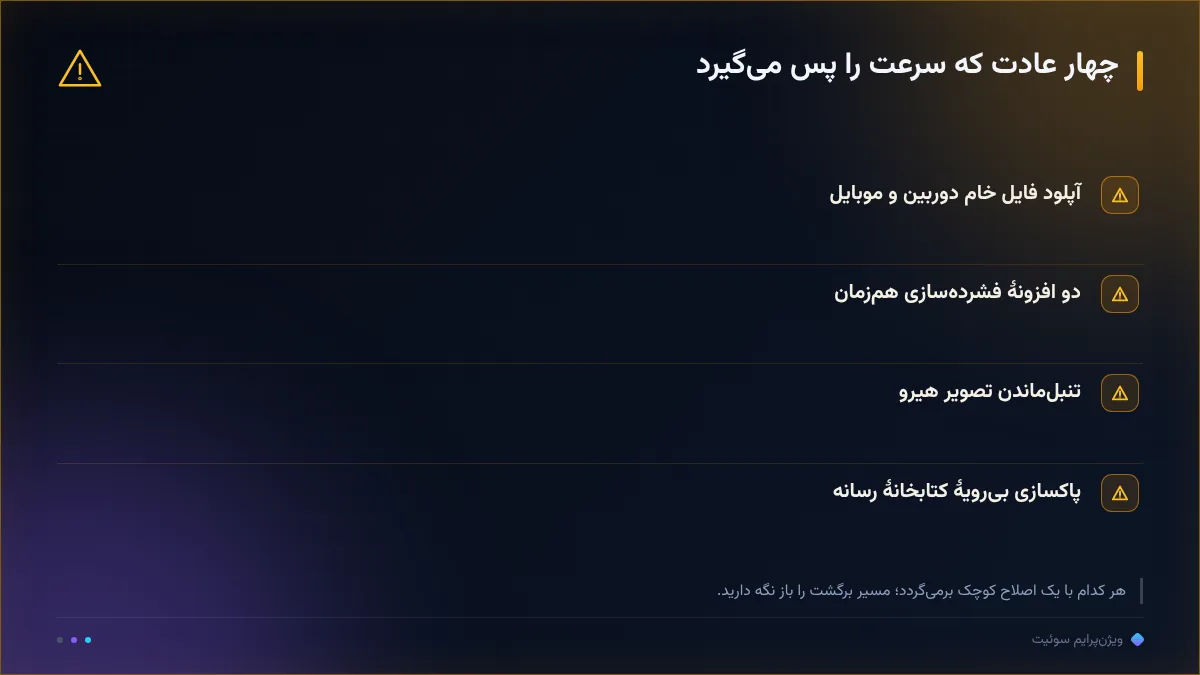
اشتباه اول، آپلود فایل خام دوربین و موبایل است؛ پرتکرارترین و پرهزینهترین عادت، که با قدم اول برگهٔ هفتقدمی بسته میشود. اشتباه دوم، روشنکردن چند افزونهٔ فشردهسازی همزمان است که نسخهٔ دوبل میسازد و اگر تنظیماتشان بسوزد، سرنخ پیدا کردنش سخت میشود. اشتباه سوم، تنبلکردن تصویر هیرو است که بحث بخش قبل رفت. اشتباه چهارم، پاکسازی بیرویهٔ کتابخانه یا حذف نسخهها با دست، بدون اطمینان از اینکه صفحهٔ زندهای به آن نسخه وابسته نیست؛ تصویر شکسته در صفحهٔ محصول، گرانترین نوع صرفهجویی است.
اشتباه پنجم، بیتوجهی به تصاویر قالب و بنرهای ثابت است؛ این فایلها خارج از کتابخانهٔ رسانه زندگی میکنند و در هیچ پاکسازی دورهای دیده نمیشوند، مگر اینکه عمداً فهرستشان کنید. برای هر پنج اشتباه، اصلاح در چند دقیقه است: برگهٔ آپلود برای تیم، تکافزونهماندن، استثنای هیرو، پاکسازی فقط با ابزار بازگردانیپذیر و بازبینی فصلی پوشهٔ قالب. قاعدهٔ مشترک همهشان یکی است: قبل از تغییر در تصاویرِ زنده، یک نسخهٔ پشتیبان از حالت فعلی داشته باشید تا مسیر برگشت باز بماند.
جمعبندی؛ تصویر سبک، نتیجهٔ روند تکرارشدنی
جمع کنیم: بهینهسازی تصاویر وردپرس یک روند سهلایه است — آمادهسازی درست قبل از آپلود، مرتبکردن زنجیرهٔ نسخهها در کتابخانه، و تحویل هوشیارانه با بارگذاری تنبلِ کنترلشده. هفت قدم برگه را اجرا کنید، یک رویکرد فشردهسازی را مالک شوید و بعد از هر تغییر، یک صفحهٔ نمونه را واقعاً باز کنید؛ این روند کوچک، در ممیزیهای ما بیشترین بازگشت هزینه را در کل کارهای سرعتی داشته است، چون یکبار ساخته میشود و هر هفته کار میکند.
لایهٔ سئویی تصاویر را در بهینهسازی تصاویر سئو کامل بخوانید و بقیهٔ اهرمهای سرعت را در هاب سرعت و کارایی وردپرس دنبال کنید. اگر میخواهید بدانید تصاویر سایت شما الان چه سهمی از سنگینی صفحه دارد، ممیزی رایگان دامنه وضعیت فعلی را نشان میدهد؛ و برای فروشگاهها که حجم تصویرشان چند برابر بقیه است، صفحهٔ سئو و رشد فروشگاه اینترنتی اولویتبندی مخصوص همان حالت را دارد. تصویر سبک یک بار به دست میآید و هر روز صرفه میدهد؛ فقط باید روندش مکتوب باشد.
رصد ما، رشد شما.
سؤالات پرتکرار
بهترین افزونهٔ فشردهسازی تصویر برای وردپرس کدام است؟
برندی پیشنهاد نمیکنیم؛ معیار انتخاب را بگویید: فشردهسازی قابل قبول بدون افت محسوس کیفیت، ساخت نسخهٔ WebP، گزارش وابستهنشدن به سرویس بیرونی و سبکماندن خود افزونه. یک ابزار کافی است.
WebP بهتر است یا AVIF؟
AVIF فشردهسازی بهتری دارد و WebP پشتیبانی گستردهتر؛ تصمیم را به تحویل درست در وردپرس گره بزنید. جدول کامل انتخاب فرمت را در مقالهٔ بهینهسازی تصاویر سئو نوشتهایم.
اندازهٔ مناسب آپلود تصویر در وردپرس چند پیکسل است؟
عدد ثابتی وجود ندارد؛ بزرگترین عرض واقعی نمایش تصویر در قالب شما مبناست و کمی بزرگتر از آن کافی است. عرضهای نمایش را از خود قالب و صفحهٔ زنده بخوانید، نه از توصیههای عمومی.
بارگذاری تنبل برای سئو ضرر ندارد؟
نه اگر درست پیاده شود؛ فقط تصویر اصلی بالای صفحه را از صف تنبل خارج کنید و بعد از تغییر، صفحهٔ نمونه را در موبایل تست کنید. تکرار این قابلیت بین قالب و افزونه را هم نگیرید.
بعد از بهینهسازی تصاویر قدیمی چه کار کنم؟
نسخههای جدید را با ابزار بازتولید کنید، کش را پاک کنید و یک صفحهٔ پرترافیک نمونه را بسنجید؛ حذف دستی نسخههای قبلی فقط وقتی انجام شود که مطمئن باشید صفحهٔ زندهای به آنها وابسته نیست.